
Team
Eintritt und Austritt ohne lose Checkliste: Lege Team-Mitglieder an, ordne Geräte und Lizenzen zu und sperre angebundene Zugänge an einer Stelle.
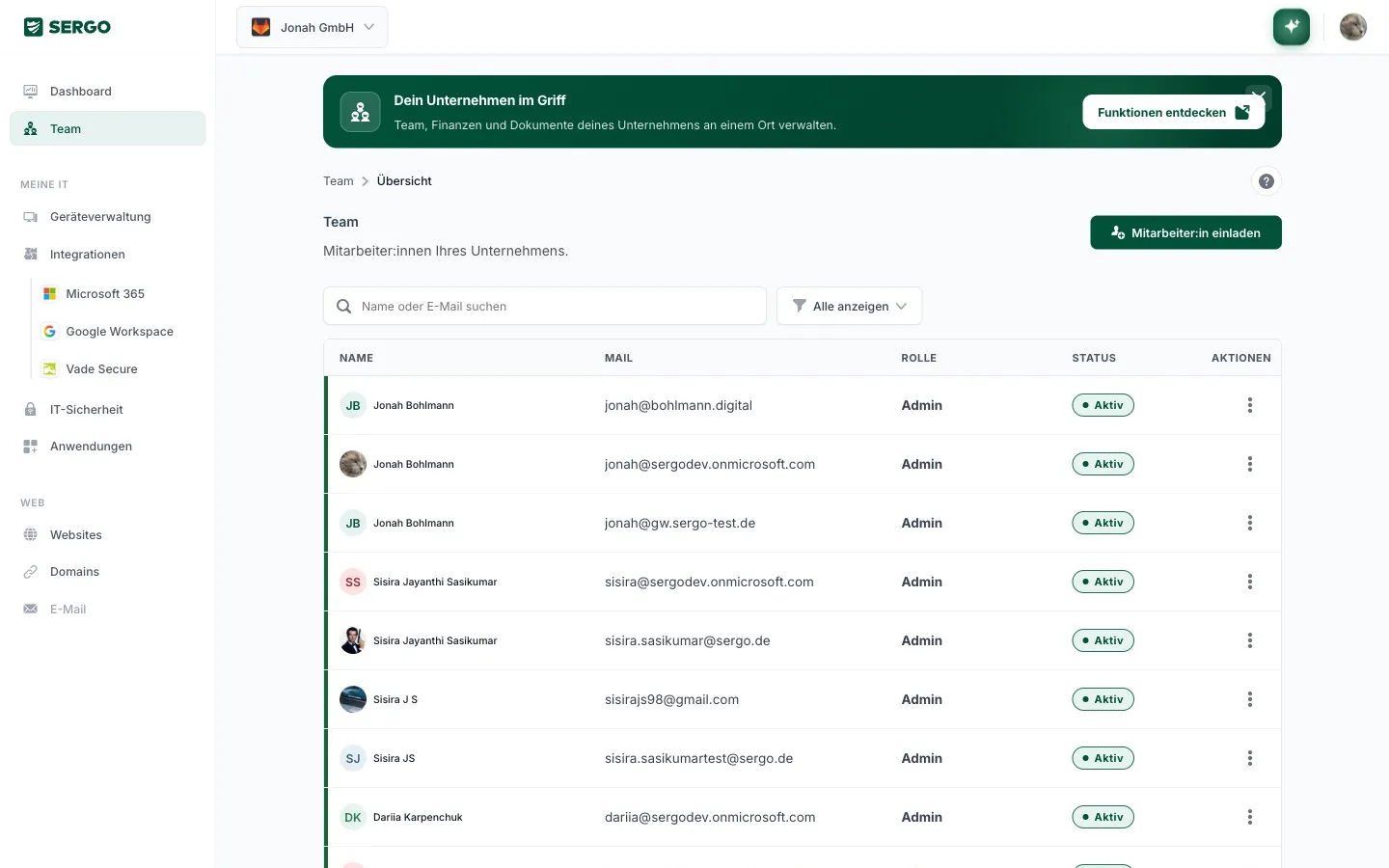
Beim Personalwechsel wird aus einer kleinen IT schnell eine lange Checkliste.
Gerät, Lizenz und Zugang liegen in verschiedenen Portalen. Beim Einstieg wird etwas vergessen, beim Austritt bleibt ein Konto offen. Eine personenbezogene Übersicht zeigt, was zu tun ist und was bereits erledigt wurde.
Mehr Überblick. Weniger IT nebenbei.
Personen auch ohne Portalzugang verwalten
Nicht jede Person im Team braucht Portal-Zugriff. Manche willst du nur verwalten – ihnen ein Gerät oder eine Lizenz zuweisen, ohne ihnen einen Login zu geben. Für andere schickst du eine Einladung und sie sind direkt dabei. Du entscheidest das pro Person.
Geräte und Lizenzen gemeinsam zuweisen
MacBook, Microsoft-365-Lizenz und 1Password lassen sich einer Person gemeinsam zuordnen. So musst du dieselbe Änderung nicht nacheinander in mehreren Listen nachtragen.
Doppelte Pflege vermeiden
Wer dort im Team ist, erscheint automatisch im Portal. Du pflegst deinen Team-Bestand nur einmal, nicht in jedem System einzeln. Neue Kollegin in Microsoft 365 angelegt? Sie taucht im Portal auf.
Angebundene Zugänge beim Austritt sperren
Am letzten Arbeitstag sperrst du die Person im Portal. Unterstützte, angebundene Dienste werden dabei mit abgemeldet. Für nicht verbundene Systeme bleibt die Übersicht deine klare Checkliste.
Geräte, Lizenzen und Status – alles zu einer Person
Die Mitgliederseite zeigt für jede Person die zugewiesenen Geräte und Lizenzen – mit Typ, Seriennummer und Paket. Über »+ Zuweisen« ergänzt du direkt, was noch fehlt.
- Zugewiesene Geräte mit Typ und Seriennummer
- Zugewiesene Lizenzen, z.B. Microsoft 365 Business Basic
- Suche und Filterung über die Team-Übersicht nach Name oder E-Mail
Zugang sperren – verbundene Dienste melden sich mit ab
Letzter Arbeitstag. Du öffnest das Profil der Person im Portal und sperrst den Zugang. Unterstützte, angebundene Dienste werden ebenfalls abgemeldet. Für alles andere siehst du an einer Stelle, was der Person zugeordnet war.
- Zugang mit einem Schritt im Portal sperren
- Unterstützte, angebundene Dienste werden mit abgemeldet
- Zugeordnete Geräte und Lizenzen bleiben sichtbar
Gerät zuweisen – in Sekunden erledigt
So weist du einem Team-Mitglied ein Gerät zu. Ein paar Klicks, fertig.
Das kannst du damit erledigen
Fragen zu Team
Was genau passiert, wenn jemand das Unternehmen verlässt?
Du sperrst den Zugang der Person im Portal. Unterstützte, angebundene Dienste werden ebenfalls abgemeldet. Geräte oder externe Werkzeuge, die nicht verbunden sind, ändert SERGO nicht. Die Zuordnungen im Portal helfen dir dort als Checkliste.
Brauchen alle Team-Mitglieder einen Portal-Login?
Nein. Du kannst Mitglieder auch ohne eigenen Login anlegen – zum Beispiel, wenn du ihnen nur Geräte und Lizenzen zuweisen willst. Einen Login vergibst du nur dort, wo jemand das Portal tatsächlich nutzen soll.
Was, wenn wir weder Microsoft 365 noch Google Workspace nutzen?
Der automatische Abgleich entfällt dann. Du legst Mitglieder direkt im Portal an und verwaltest sie dort. Der Team-Bereich funktioniert auch ohne verbundenes Konto.
Kann ich einer Person mehrere Geräte und Lizenzen zuweisen?
Ja. Die Detailseite eines Mitglieds zeigt alle zugewiesenen Geräte und Lizenzen – zum Beispiel ein MacBook, ein iPhone und eine Microsoft-365-Lizenz gleichzeitig. Über »+ Zuweisen« fügst du direkt hinzu.
Team soll dir Arbeit abnehmen – nicht neue machen.
Starte kostenlos im Portal oder stell uns deine Frage. Wir zeigen dir verständlich, wie die Funktion zu deiner IT passt.